정형 데이터 분류 모델 만들기

본 포스트에서는 D-Lab Flow에서 지도학습 기반의 정형 데이터 분류 모델을 구축하는 방법을 소개합니다.
1. 데이터 준비
1.1 데이터 다운로드
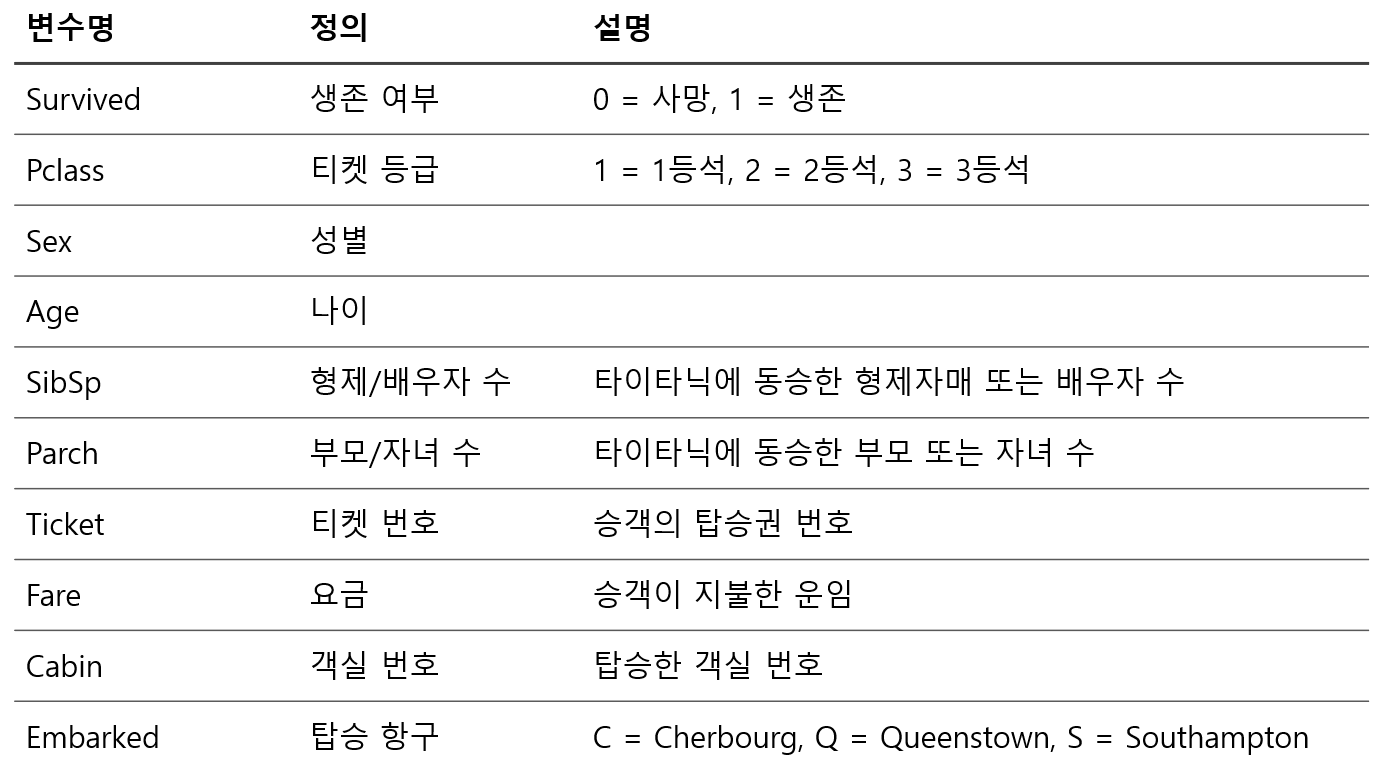
지도 학습(Supervised Learning) 기반의 정형 데이터 분류 모델을 구축하기 위해, 머신러닝 입문자부터 실무자까지 널리 활용하는 Kaggle Titanic 생존자 예측 데이터를 사용합니다. 해당 데이터셋은 승객의 개인 정보 및 탑승 정보를 포함하며, 이를 기반으로 **생존 여부(Survived)**를 예측하는 이진 분류(Binary Classification) 문제를 다룹니다.
데이터는 Kaggle에서 공개적으로 제공되며 아래 링크에서 다운로드 할 수 있습니다.
데이터 파일 구성은 다음과 같습니다.
- train.csv : 학습용 데이터로, 각 승객의 생존 여부(Survived)가 포함되어 있어 모델 학습에 사용됩니다.
- test.csv : 테스트용 데이터로, 생존 여부가 포함되지 않아 학습된 모델의 예측(추론)에 활용됩니다.
1.2 데이터 확인
2. D-Lab Flow 데이터 저장소 및 데이터 생성
2.1 D-Lab Flow 로그인
발급받은 계정 정보로 D-Lab Flow에 로그인합니다.
- D-Lab Flow 웹사이트 접속
- 제공받은 사용자 ID와 비밀번호 입력
- 로그인 완료 후 메인 대시보드 확인
- 처음 로그인 시 비밀번호 변경을 권장합니다
- 계정 정보는 타인과 공유하지 마세요
- 로그인에 문제가 있을 경우 gritdevops@gmail.com로 이메일 문의 부탁드립니다
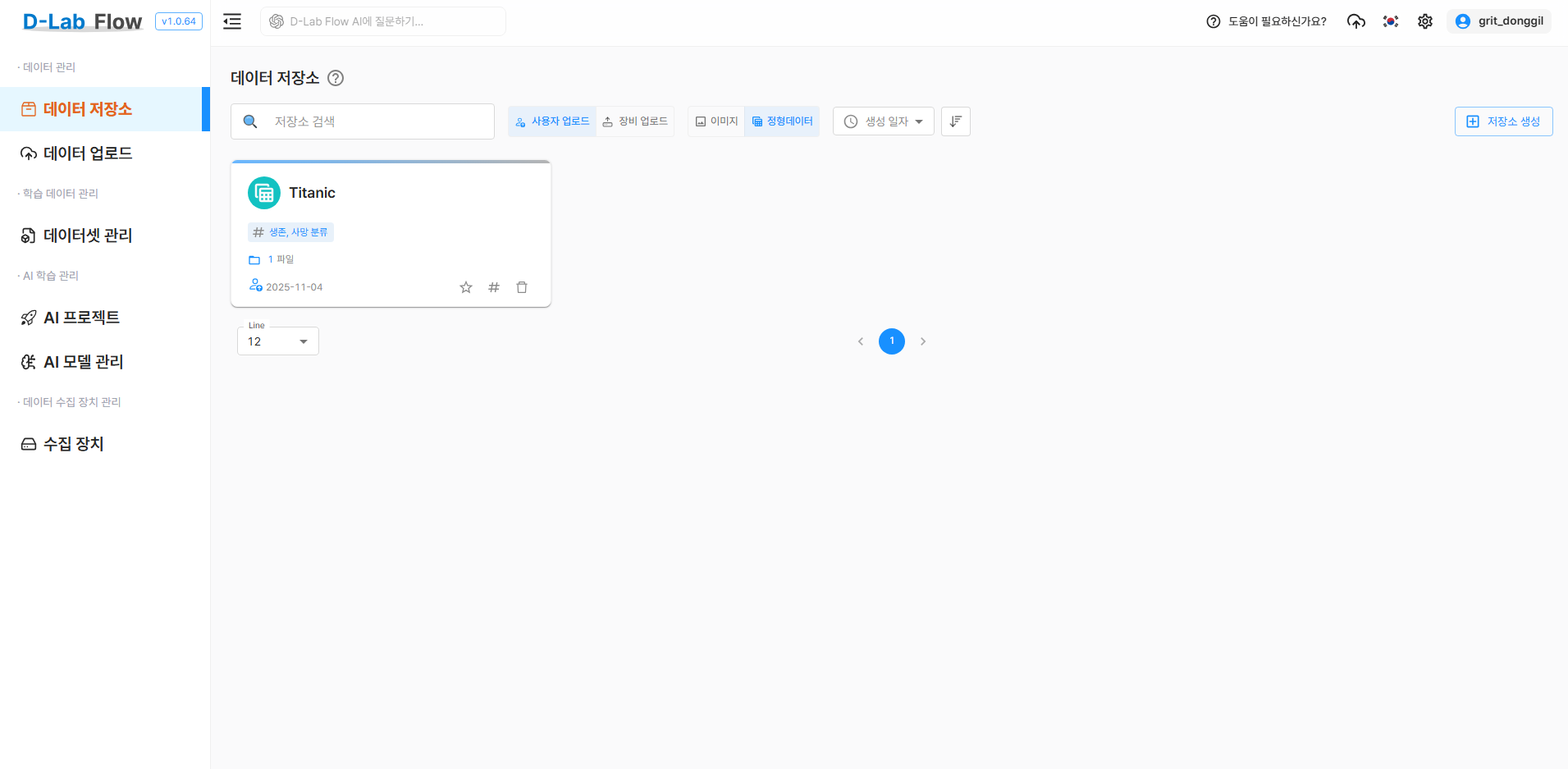
2.2 데이터 저장소 생성
먼저 학습 데이터를 체계적으로 관리하기 위한 데이터 저장소를 생성해야 합니다.
- D-Lab Flow 메인 화면에서 데이터 저장소 메뉴로 이동
저장소 생성버튼을 클릭- 다음 정보를 입력:
- 저장소 이름: Titanic(명확하고 구분 가능한 이름)
- 해시태그: 생존, 사망 분류(검색 및 식별용 키워드)
- 저장소 타입: 사용자 업로드
- 파일 타입: 정형데이터
2.3 정형 데이터 파일 업로드
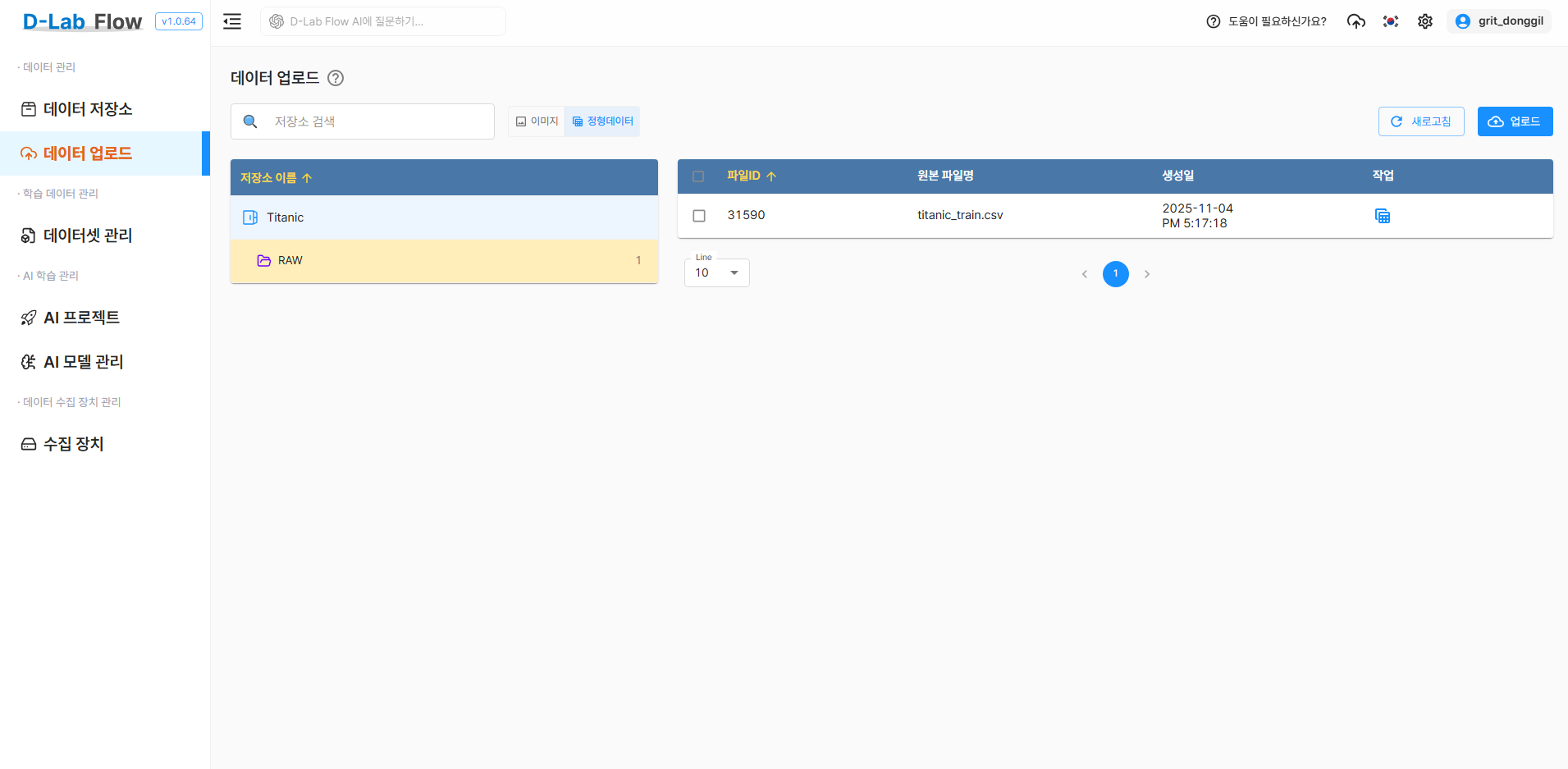
생성한 데이터 저장소에 Kaggle Titanic 데이터를 업로드합니다.
- 생성된 저장소 선택
업로드버튼 클릭- 업로드 방식 선택:
- 업로드 파일: 정형 데이터 폴더의 파일들을 개별적으로 선택
- 업로드 폴더: 정형 데이터 폴더를 한 번에 업로드
- 지원 포맷: .csv
- 대용량 파일의 경우 안정적인 네트워크 환경에서 업로드
2.4 업로드 결과 미리보기
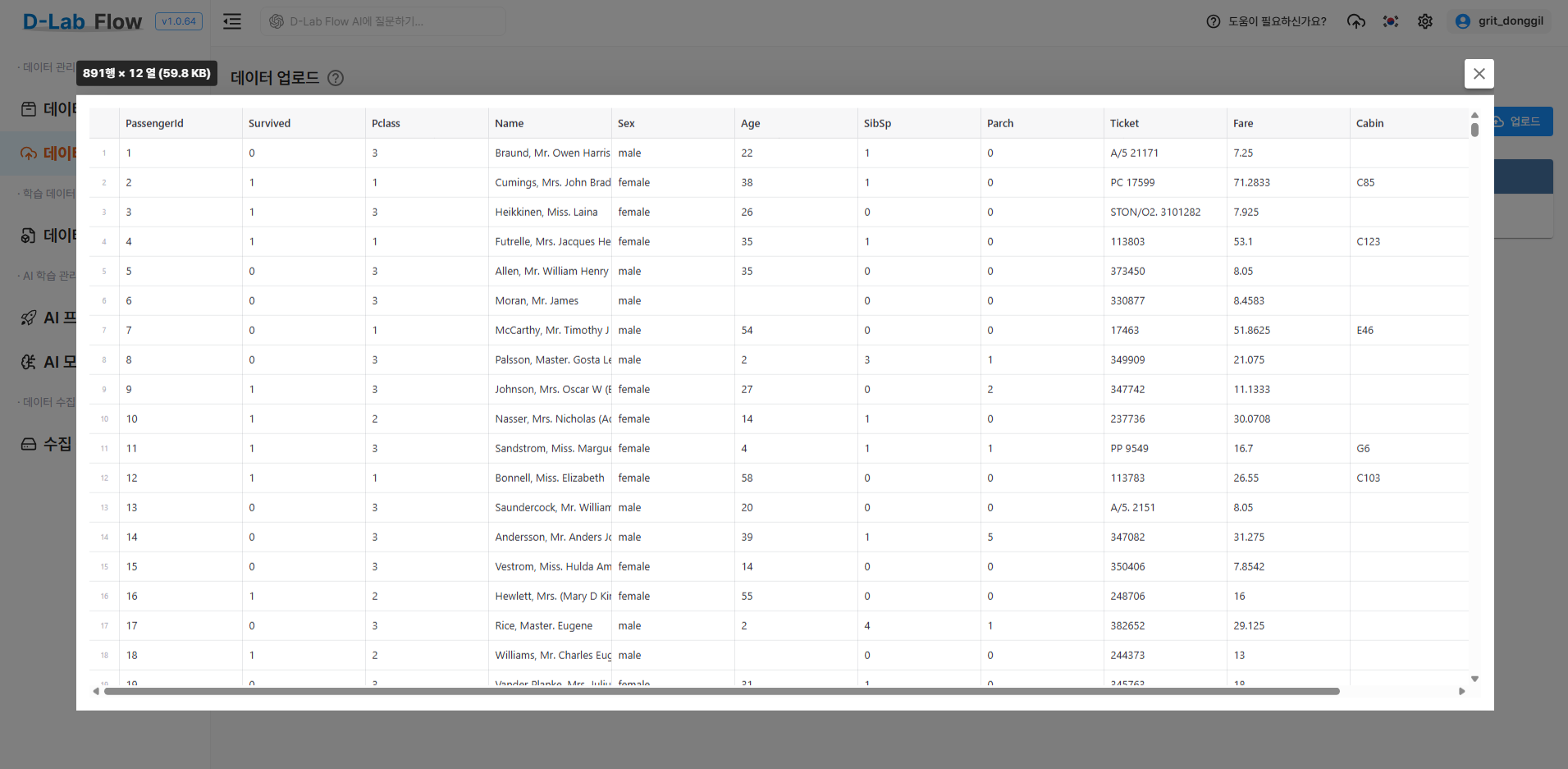
정형 데이터 파일을 업로드한 후, 화면의 작업 메뉴에서 미리보기 버튼을 클릭하면 데이터의 행·열 구성과 각 컬럼의 상세 정보를 확인할 수 있습니다.
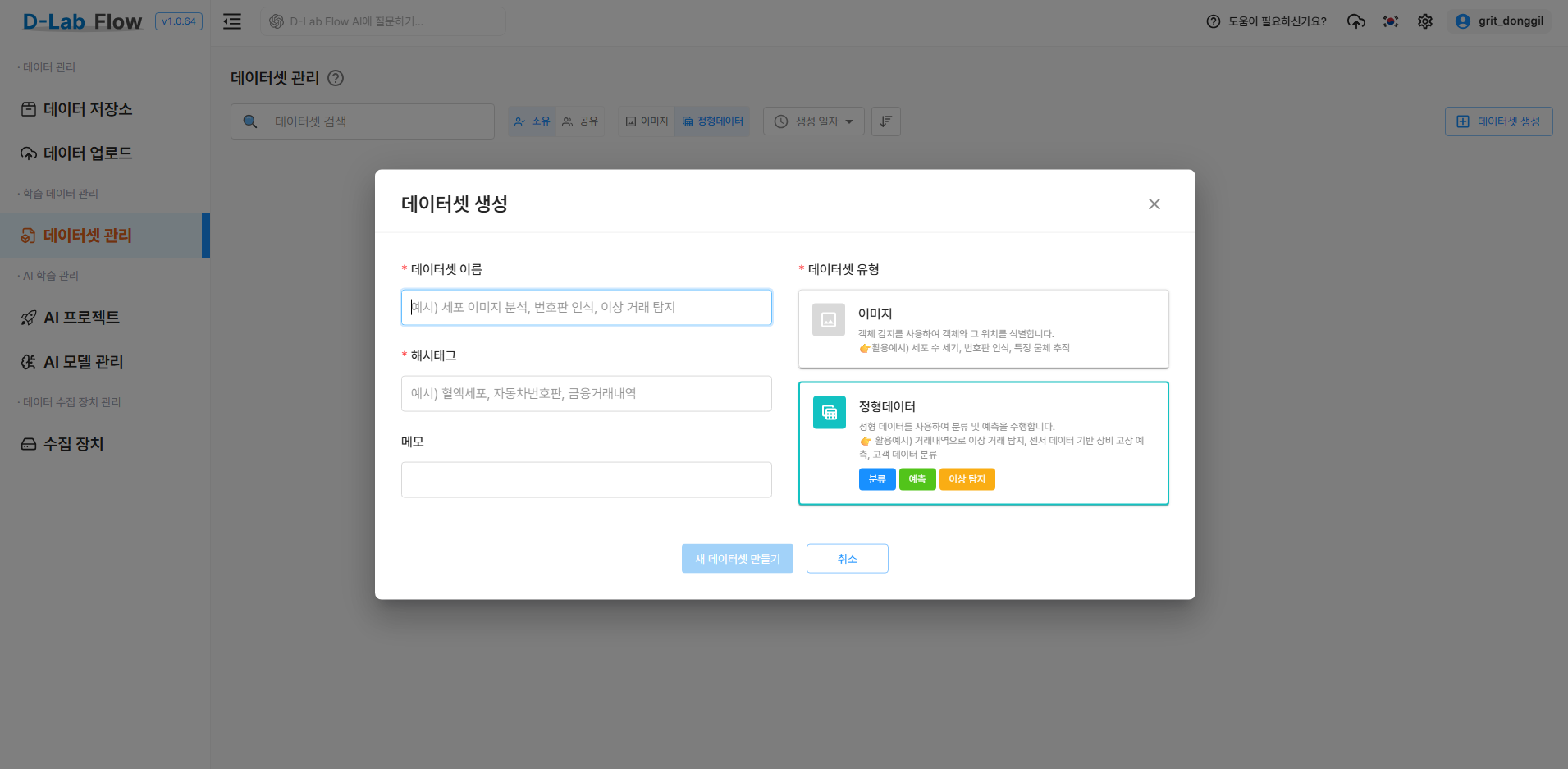
2.5 데이터셋 생성
업로드된 데이터들을 하나의 데이터셋으로 구성합니다.
데이터셋 생성버튼 클릭- 데이터셋 정보 입력:
- 데이터셋 이름: Titanic
- 해시태그: Titanic, 정형데이터분류
- 메모: Titanic
- 데이터셋 유형: 정형데이터
2.6 저장소 선택 및 통계 정보 확인
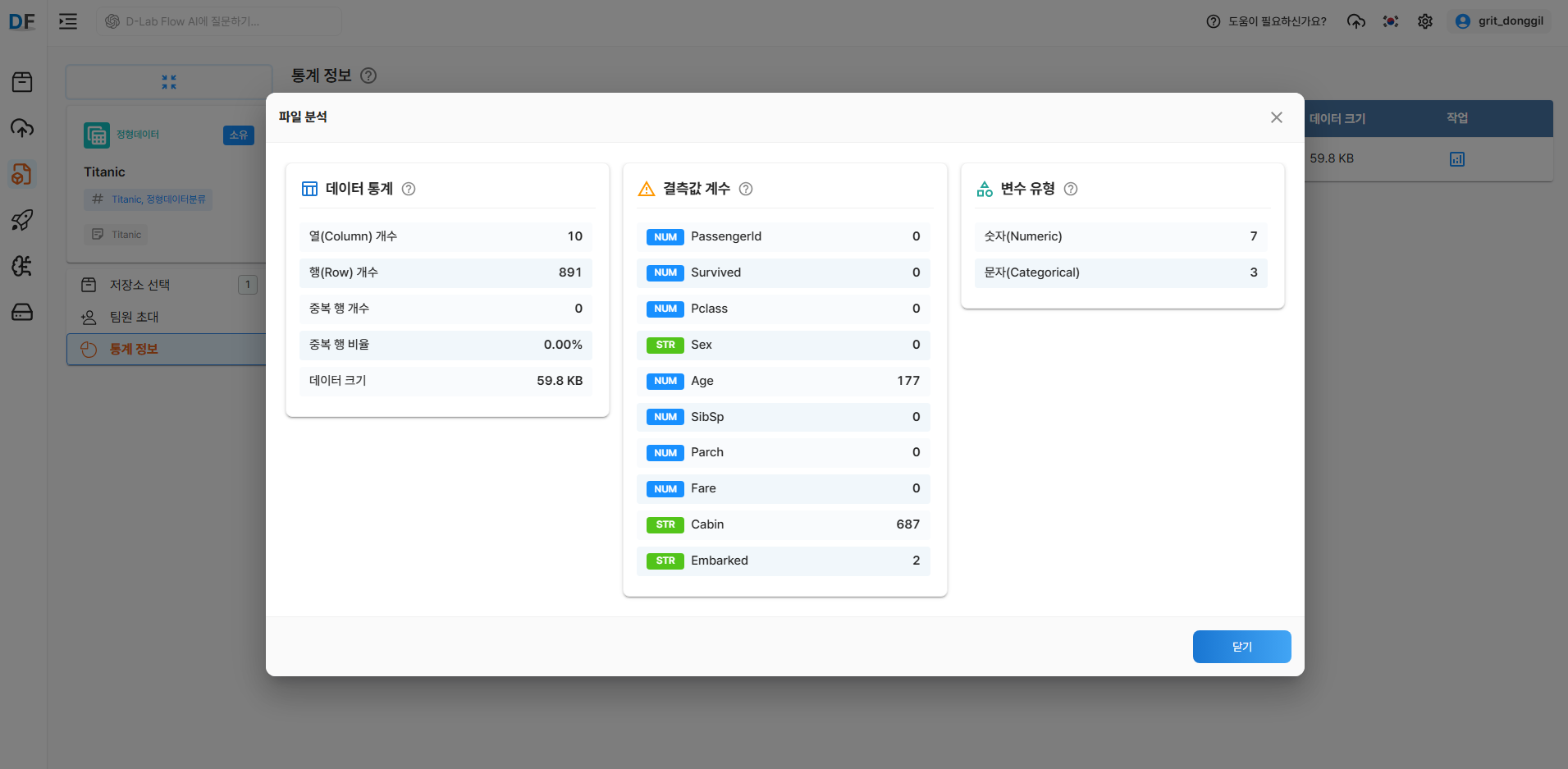
- 저장소 선택 메뉴에서 저장소 이름 확인 후 선택
- 통계 정보의 작업 메뉴에서 분석정보 버튼을 클릭하여 데이터의 통계, 결측값 개수, 변수 유형을 확인할 수 있습니다.
3. 프로젝트 및 버전 생성
3.1 AI 프로젝트 생성
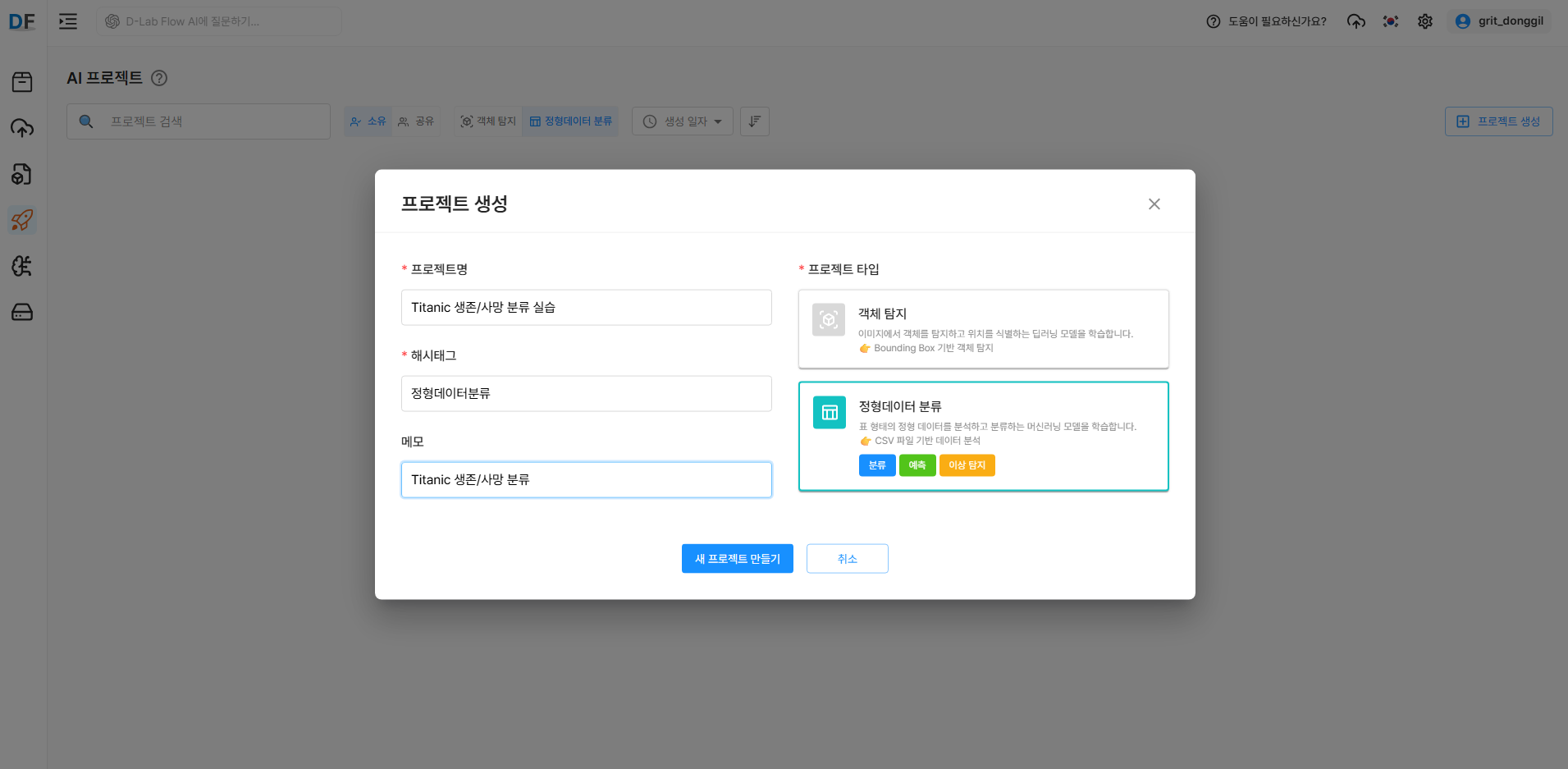
데이터셋을 기반으로 실제 AI 모델 학습을 위한 프로젝트를 생성합니다.
프로젝트 생성에 관한 상세 매뉴얼은 D-Lab Flow 공식 문서를 참고하세요.
- 프로젝트 메뉴로 이동
프로젝트 생성버튼 클릭- 프로젝트 설정:
- 프로젝트명: Titanic 생존/사망 분류 실습
- 프로젝트 타입: 정형데이터분류
- 해시태그: 정형데이터분류, 튜토리얼
- 메모: Titanic 생존/사망 분류
3.2 학습 데이터 선택
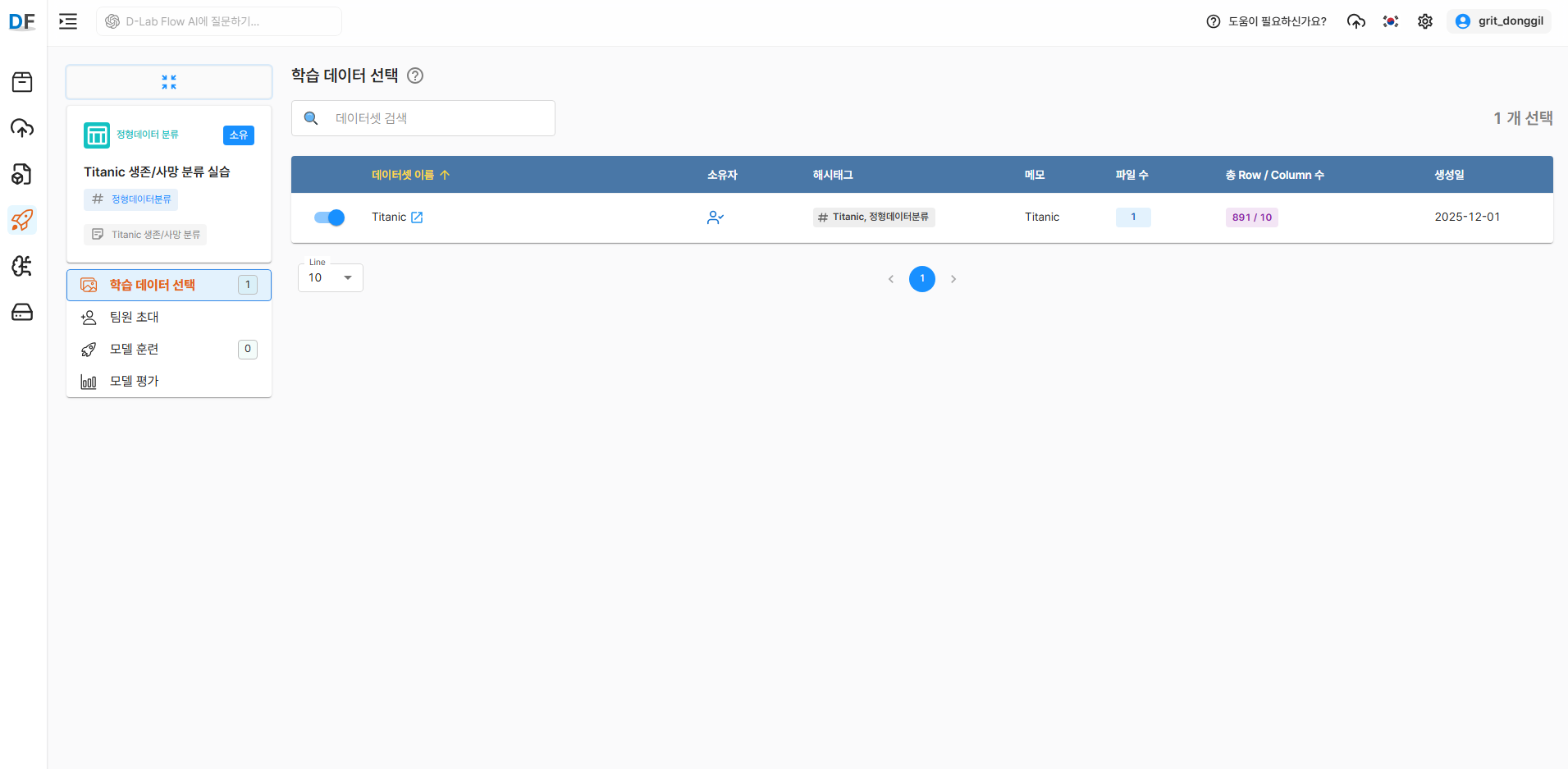
앞서 생성한 Titanic 데이터를 선택합니다.
3.3 학습 버전 생성
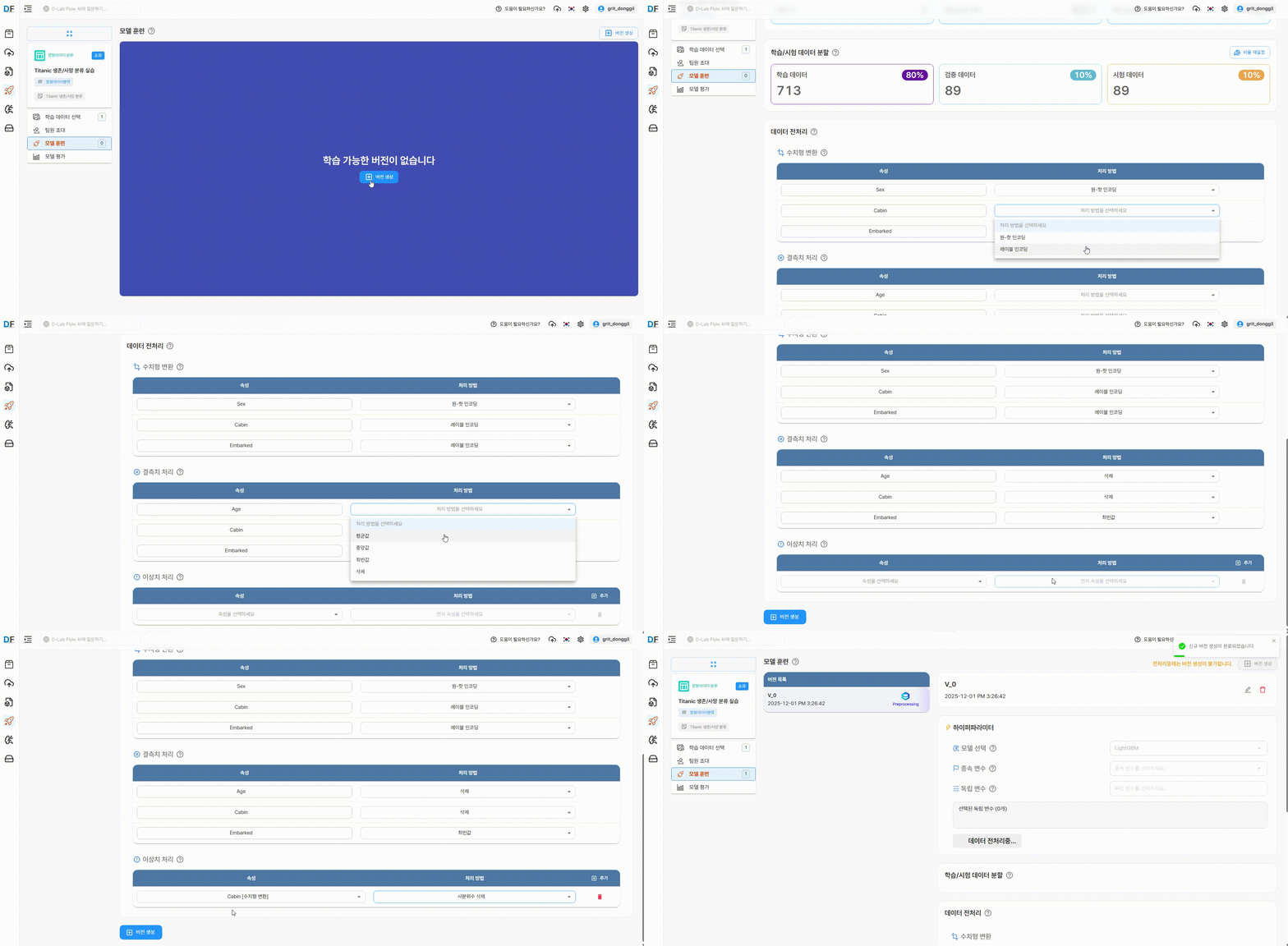
프로젝트 내에서 정형데이터 분류 모델에 사용할 학습 데이터를 생성합니다.
- 생성된 프로젝트 상세 화면에서
버전 생성버튼 클릭 - 학습 파일 정보 확인
- 선택된 데이터셋의 파일 수, 행(Row) 개수, 열(Column) 개수 등 요약 정보를 확인합니다.
- 학습/시험 데이터 분할
- 기본값은 학습 80%, 검증 10%, 시험 10% 입니다.
- 비율 재설정 버튼을 통해 원하는 비율로 조정할 수 있습니다.
- 데이터 전처리
- 수치형 변환, 결측치 처리, 이상치 처리를 진행 할 수 있습니다.
- 각 옵션에서 수치형 변환과 결측치 처리가 선택되지 않은 변수가 있을 경우, 다음 단계로 진행할 수 없습니다.
- 학습 파일의 크기와 데이터의 행·열 수에 따라 전처리 시간은 크게 달라질 수 있습니다.
4. 모델 훈련 및 추가 지표 확인
4.1 하이퍼파라미터 설정
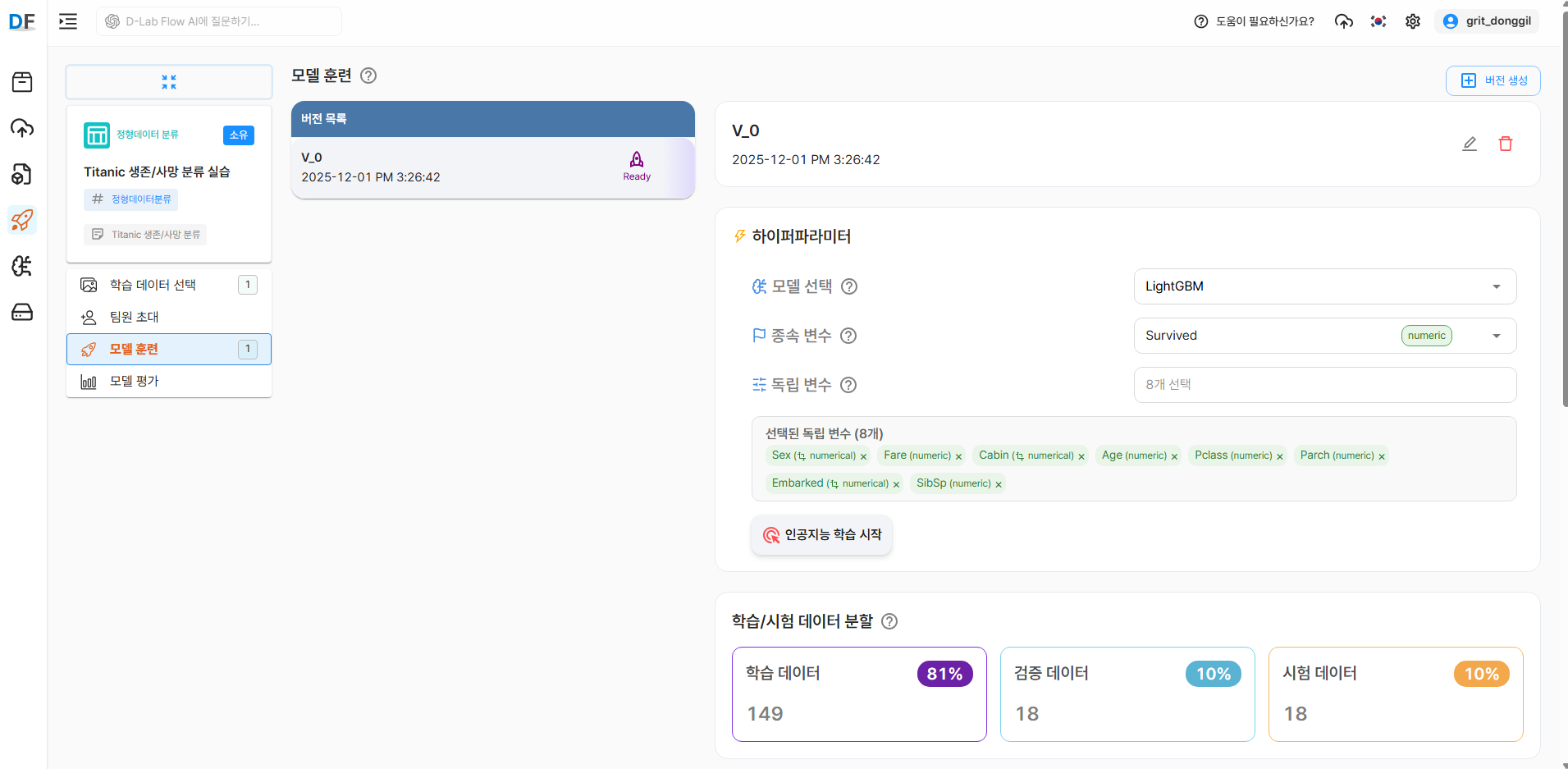
데이터 전처리가 완료되면 인공지능 학습 시작 버튼이 활성화됩니다.
- 모델 선택
- LightGBM: 대용량 데이터에 최적화된 고속·고성능 그래디언트 부스팅 모델입니다.
- Gradient Boosting: 약한 예측기를 순차적으로 결합해 예측 성능을 높이는 전통적 부스팅 모델입니다.
- AdaBoost: 오분류된 데이터에 가중치를 높여 학습하는 적응형 부스팅 모델입니다.
- 종속 변수: 반드시 하나의 변수만 선택해야 합니다.
- 독립 변수: 종속 변수로 선택된 변수를 제외한 나머지 변수들 중 복수 선택이 가능합니다.
4.2 훈련 시작 및 결과 확인
인공지능 학습 시작 버튼을 클릭하면 아래와 같이 학습이 진행되는 것을 확인할 수 있습니다.
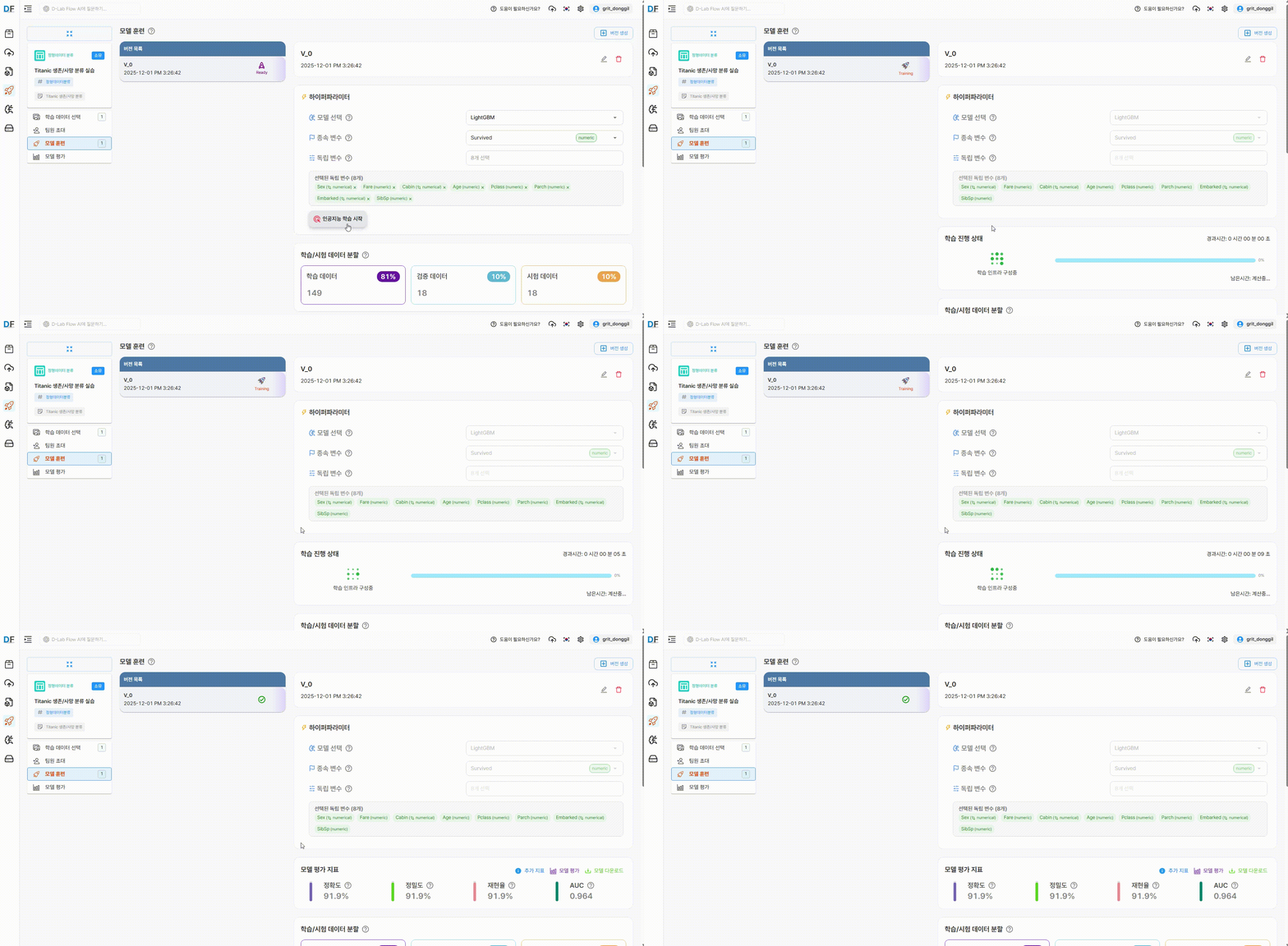
- 데이터 크기, 모델 복잡도, 하드웨어(GPU) 성능에 따라 훈련 시간은 크게 달라질 수 있습니다.
훈련이 완료된 후, 추가 지표 탭에서 다음 정보를 확인할 수 있습니다.
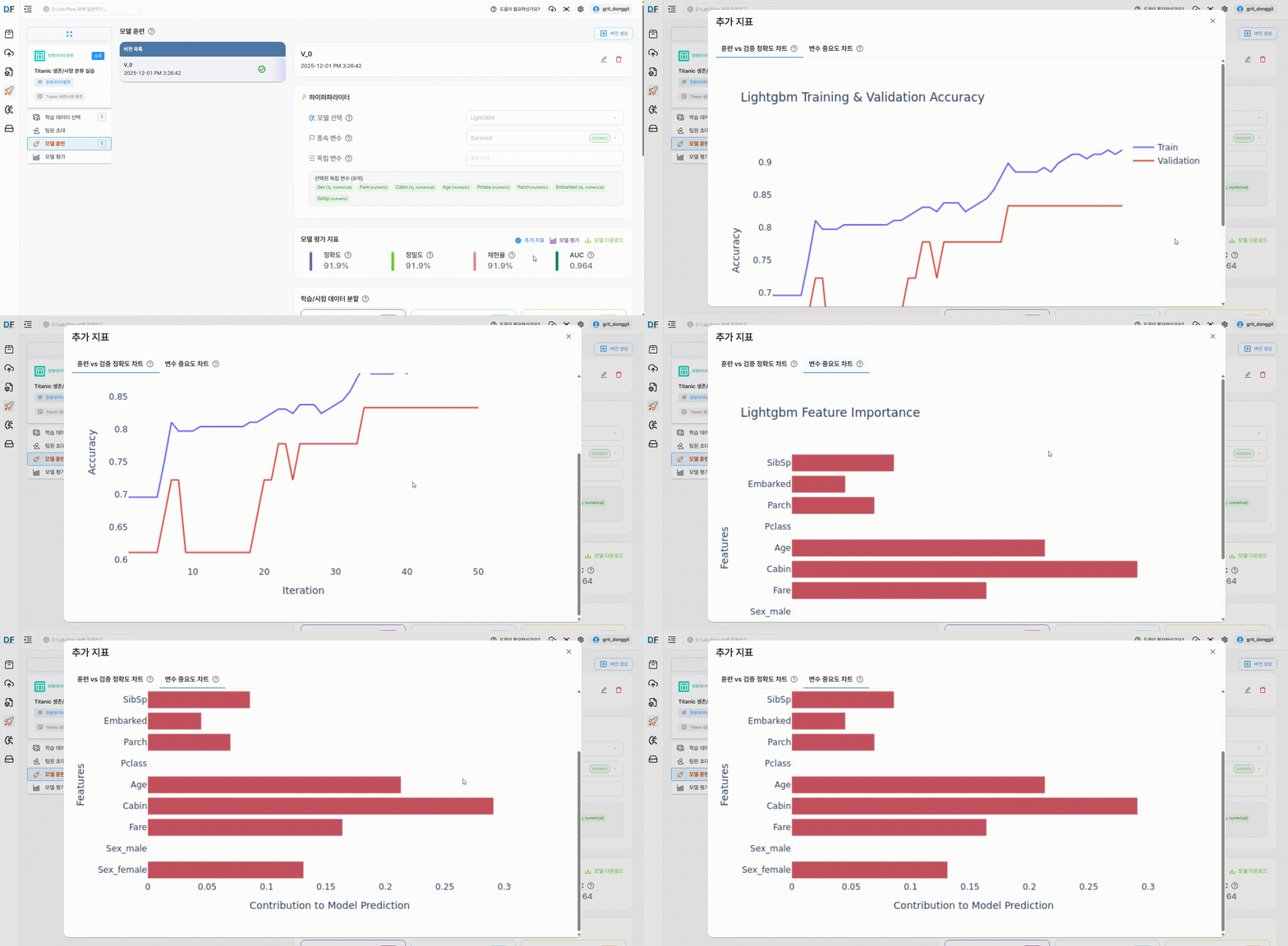
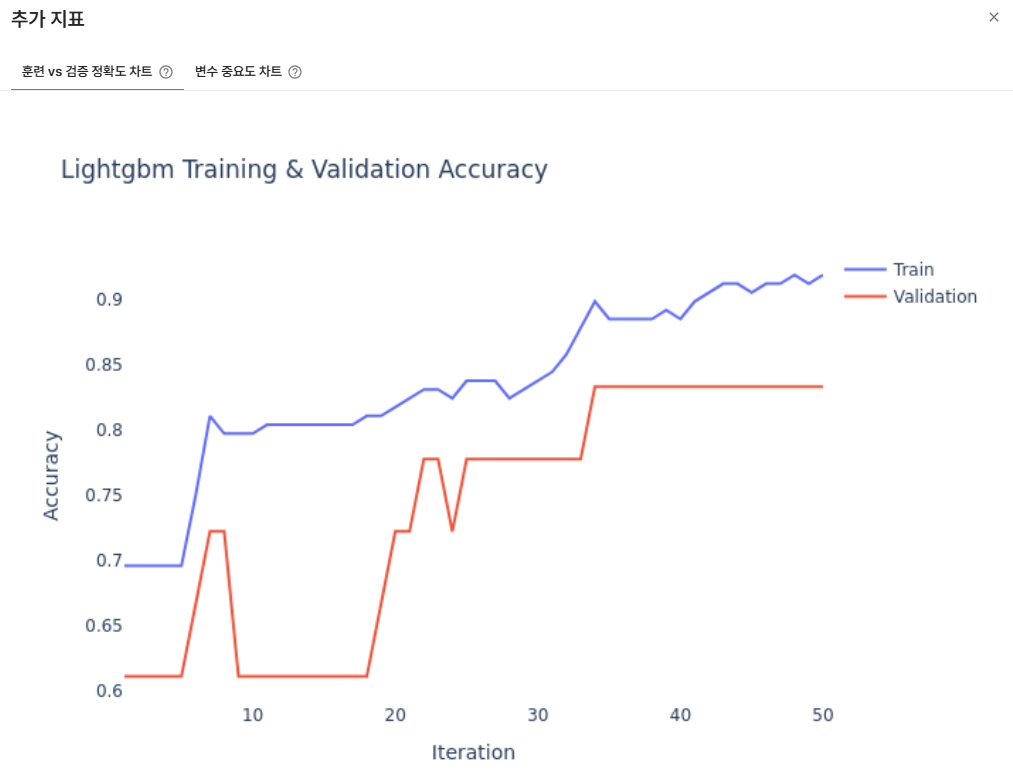
훈련 vs 검증 정확도 차트
반복횟수 50번을 기준으로 Train Accuracy(파란색)와 Validation Accuracy(주황색)의 변화를 확인할 수 있습니다.
1.0(100%)에 가까울수록 훈련 성능이 우수하다고 판단할 수 있습니다.
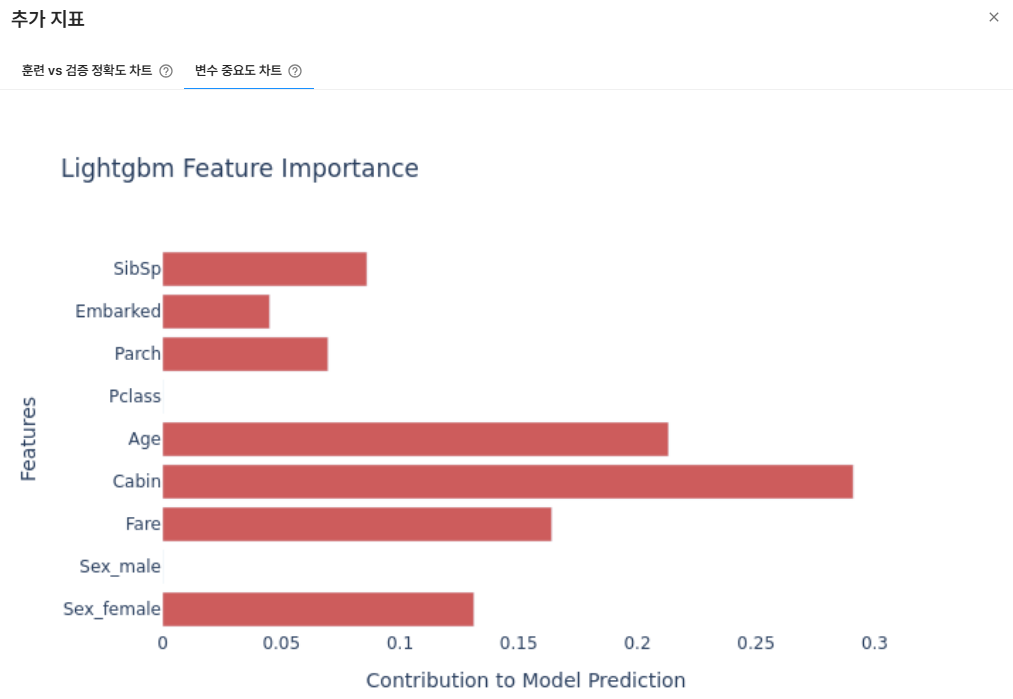
변수 중요도 차트
각 변수의 값이 높을 수록 해당 변수가 모델 추론(예측)에 더 큰 영향을 미칩니다.
5. 모델 성능 평가 및 분석
5.1 기본 성능 지표
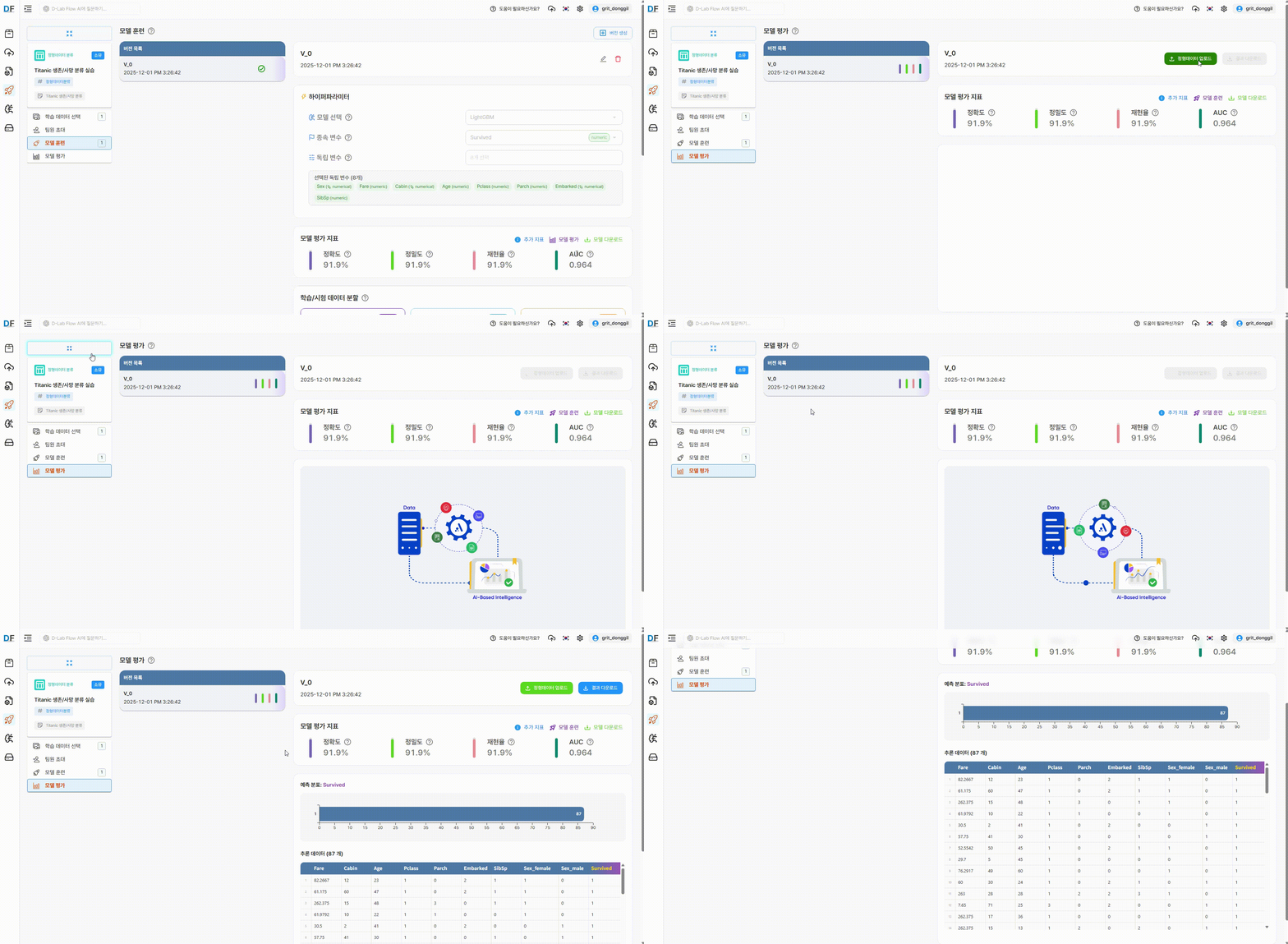
학습이 완료되면 모델 평가 메뉴에서 다양한 성능 지표를 확인할 수 있습니다.
주요 성능 지표
- 정확도(Accuracy)
- 모델이 전체 데이터에서 얼마나 정확하게 예측했는지를 나타내는 지표로, 전체 예측 중 올바르게 맞춘 비율입니다.
- Accuracy = (TP + TN) / (TP + TN + FP + FN)
- 정밀도(Precision)
- 모델이 Positive로 예측한 것 중 실제로 Positive인 비율로, False Positive를 얼마나 잘 줄였는지를 나타냅니다.
- Precision = TP / (TP + FP)
- 재현율(Recall)
- 실제 Positive 중에서 모델이 올바르게 Positive로 예측한 비율로, False Negative를 얼마나 잘 줄였는지를 나타냅니다.
- Recall = TP / (TP + FN)
- AUC(Area Under the Curve)
- ROC 곡선(Receiver Operating Characteristic Curve) 아래 면적을 의미하는 지표로, 모델이 Positive와 Negative를 잘 구분하는 능력을 나타냅니다.
- 1에 가까울수록 모델 성능이 좋다고 볼 수 있습니다.
6. 모델 배포 및 실제 활용
6.1 모델 다운로드
학습이 완료된 모델을 실제 애플리케이션에서 사용하기 위해 다운로드 할 수 있습니다.
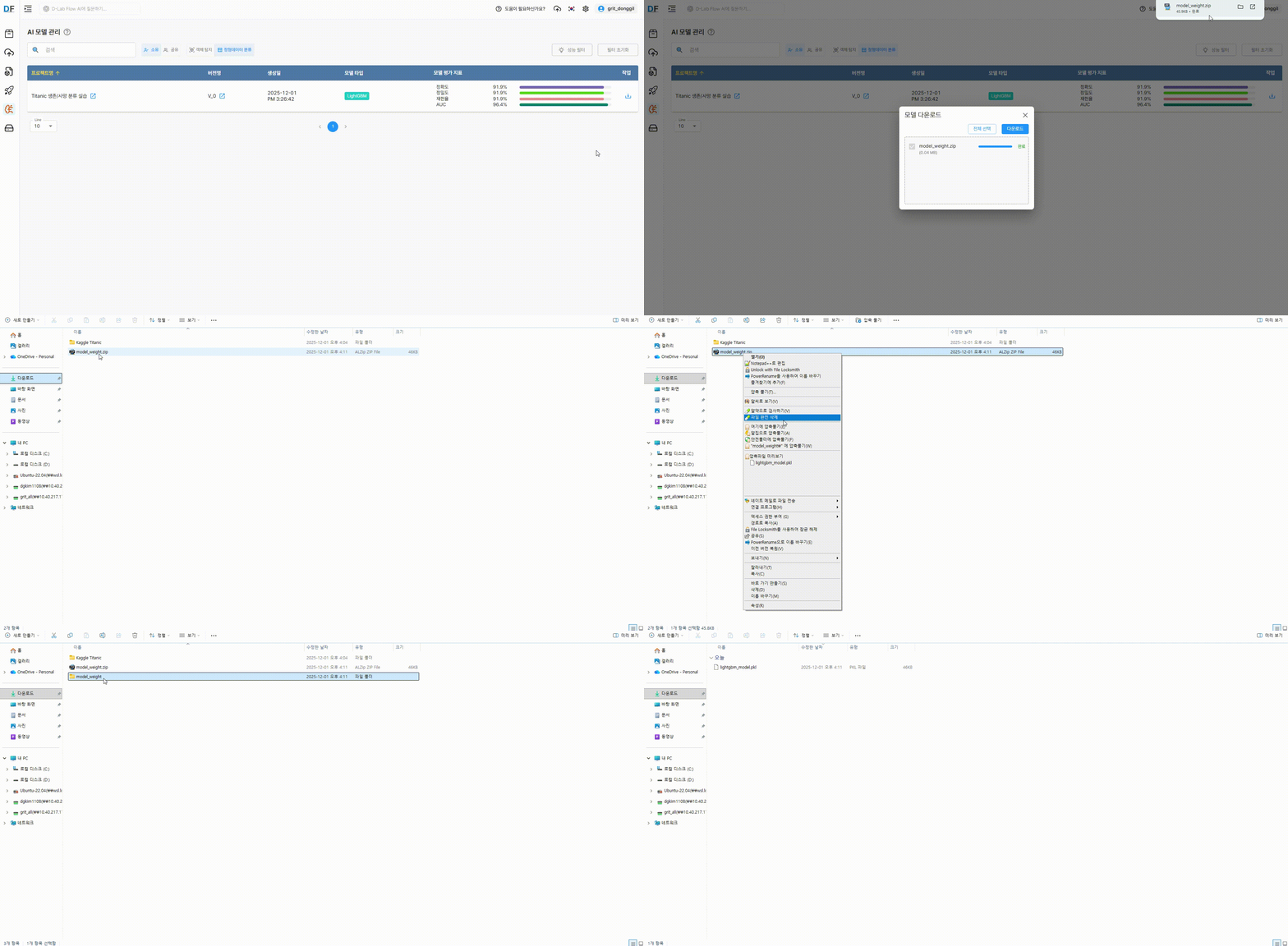
모델을 다운로드하면 한 개의 체크포인트 파일이 생성됩니다.
학습이 완료된 모델을 그대로 불러와 예측, 평가, 추가 학습(Fine-tuning) 가능합니다.
학습을 마친 후 예측만 하고 싶을 때 사용할 수 있으며, 이미 학습된 모델을 기존 데이터에 이어 학습하거나, 새로운 데이터로 업데이트할 수 있습니다.