사용자 관리
사용자 관리 페이지는 관리자 권한을 가진 계정만 접근할 수 있는 기능입니다.
이 페이지에서는 전체 사용자의 정보를 확인하고 관리할 수 있습니다.
검색 및 사용자 생성
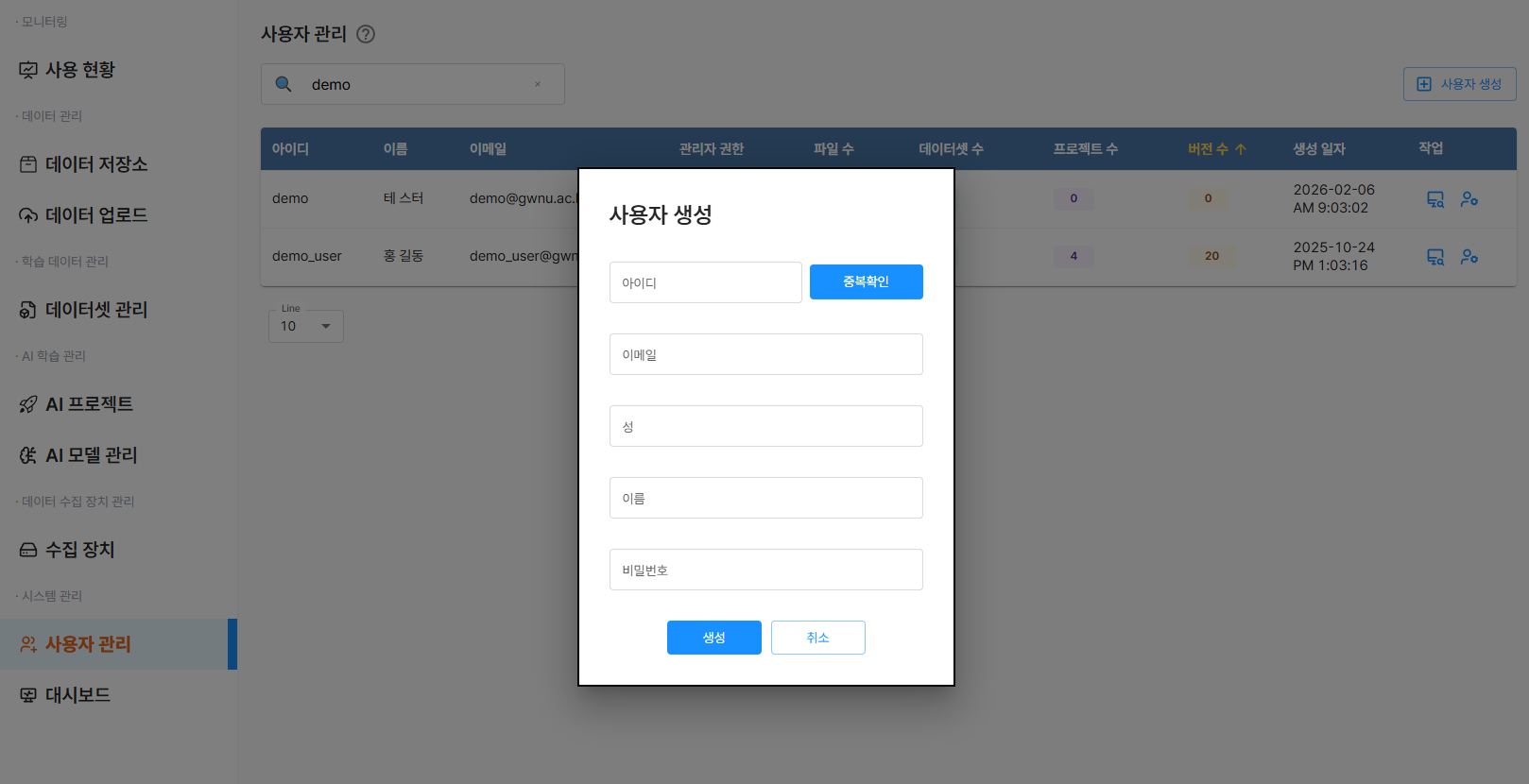
사용자 관리 상단의 검색 및 사용자 생성 버튼을 통해 원하는 사용자를 검색하거나 새롭게 추가할 수 있습니다.
팁
- 검색 필터를 이용해 아이디, 이름, 이메일 등을 입력하여 사용자를 빠르게 찾을 수 있습니다.
- 상단의
사용자 생성버튼을 클릭하여 사용자를 직접 추가할 수 있습니다.
👉 아이디, 이름, 이메일, 성, 이름, 비밀번호를 입력합니다.
👉중복 확인버튼을 통해 아이디 존재 여부를 확인합니다.
👉생성버튼을 눌러 새로운 사용자를 등록합니다.
사용자 정보 테이블
사용자의 주요 정보를 한눈에 확인할 수 있도록 테이블 형태로 구성되어 있습니다.
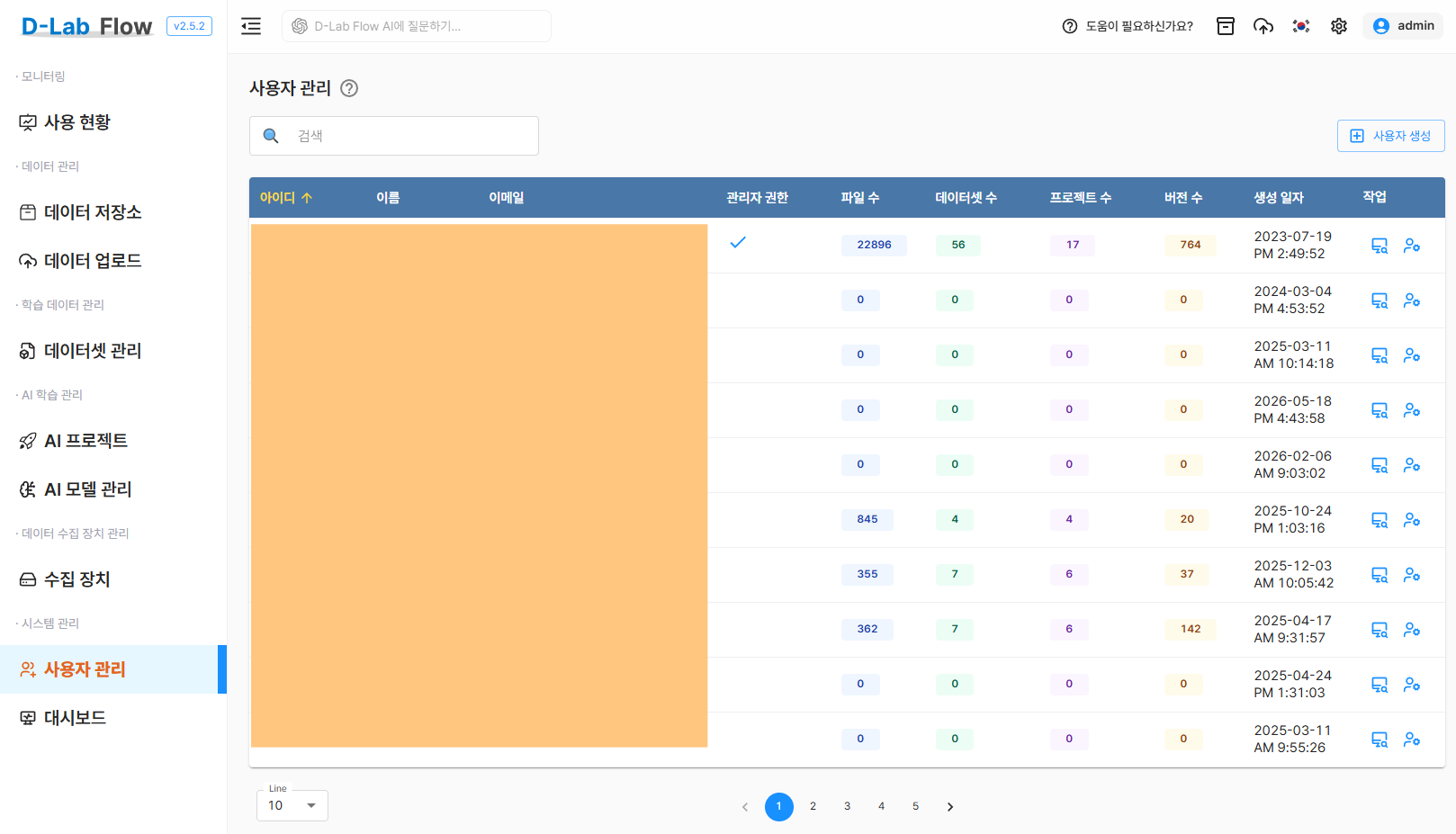
- 아이디: 사용자의 고유한 계정 ID
- 이름: 사용자 이름
- 이메일: 계정 등록 이메일
- 관리자 권한: 사용자가 관리자 권한을 보유했는지 여부
- 파일 수: 사용자가 업로드한 파일 수 (RAW + CROP)
- 데이터셋 수: 사용자가 소유한 전체 데이터셋 수
- 프로젝트 수: 사용자가 소유한 전체 프로젝트 수
- 버전 수: 사용자가 생성한 전체 버전 수
- 생성일자: 계정의 생성일
- 작업:
데이터 통계및설정과 같은 추가 기능을 제공하는 아이콘 버튼
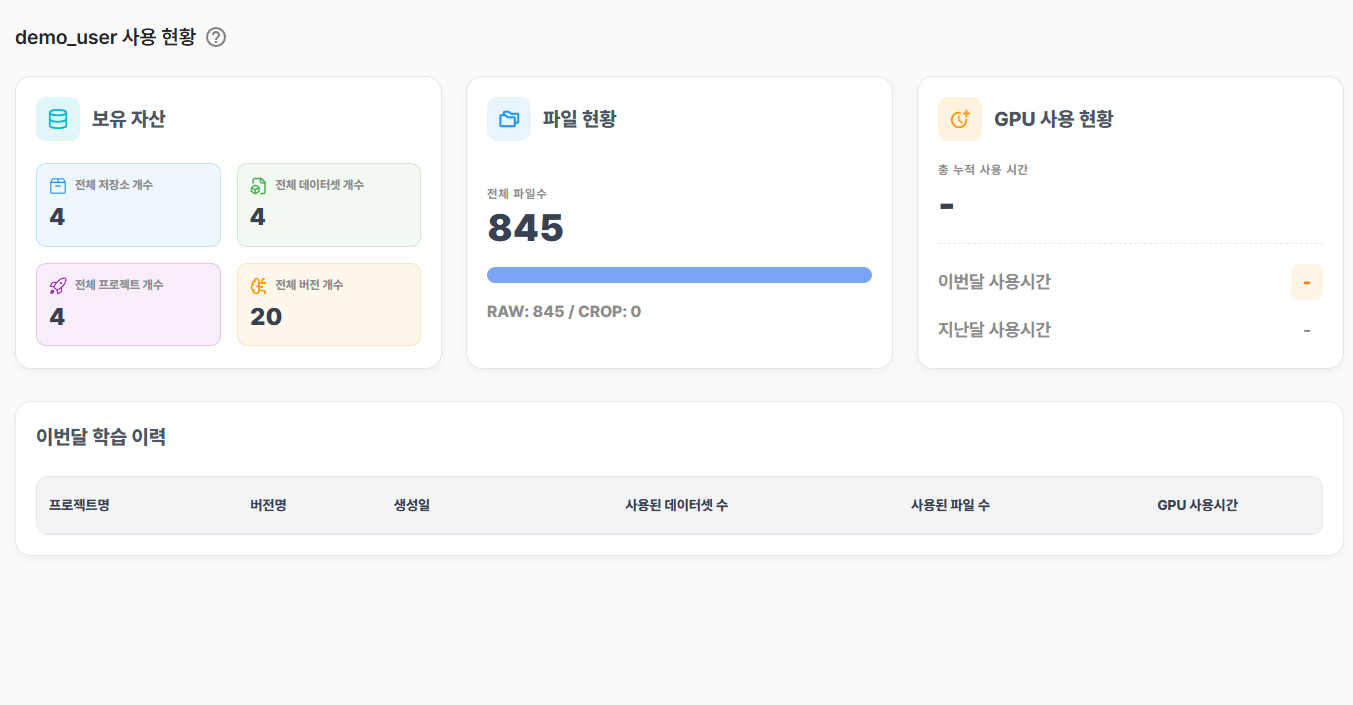
사용자 데이터 통계 확인
관리자는 데이터 통계 버튼을 사용하여 모든 사용자의 사용 현황 정보를 확인할 수 있습니다.
사용자 계정 설정
관리자는 테이블의 설정 버튼을 사용하여 특정 사용자의 계정 정보를 수정할 수 있습니다.
일반 사용자의 정보 변경
일반 사용자의 경우에도 우측 상단의 Profile 버튼을 클릭하여 본인의 계정을 설정할 수 있습니다.

설정 메뉴에서 제공하는 기능은 아래와 같습니다.
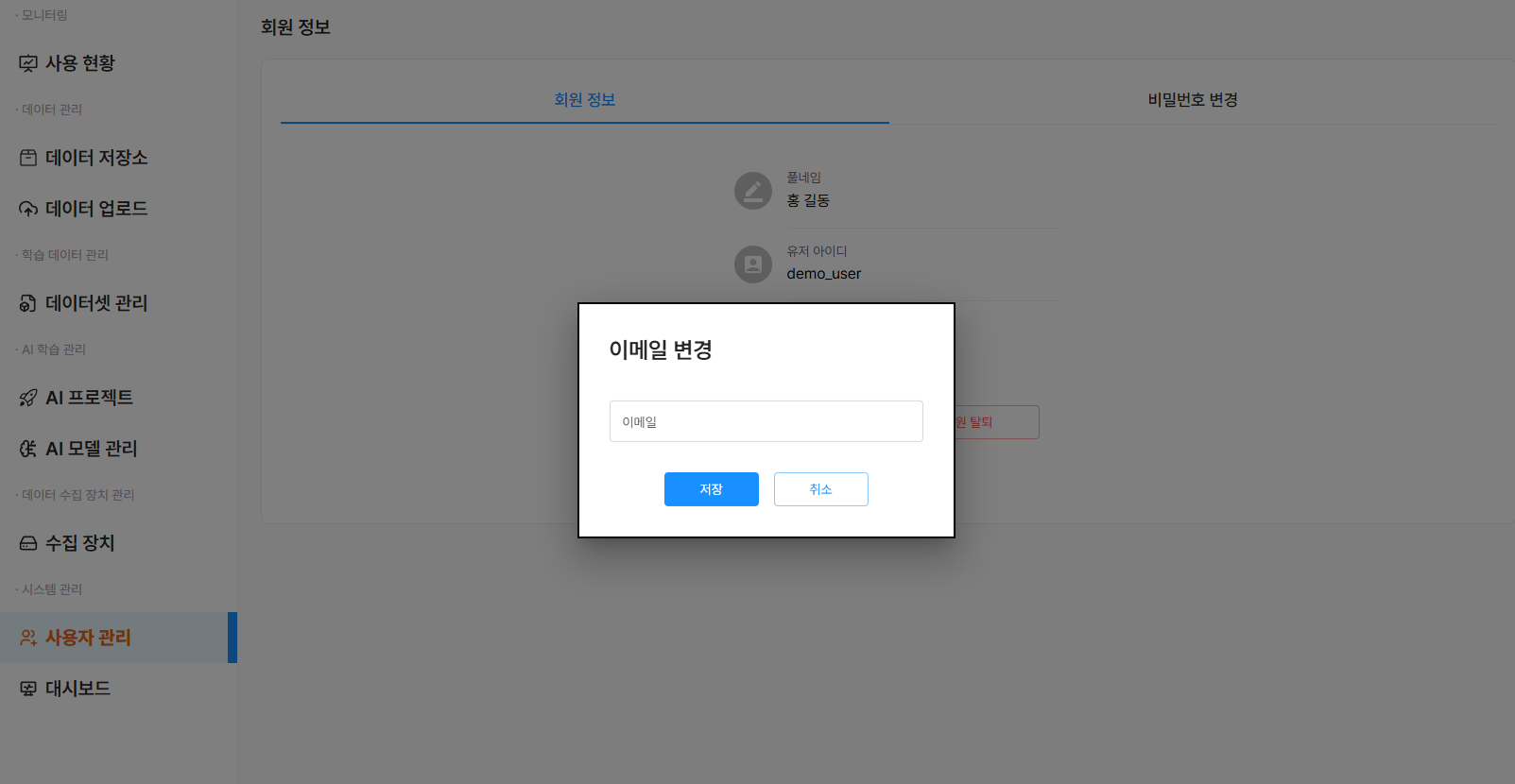
이메일 변경
- 사용자의 이메일 주소를 수정할 수 있습니다.
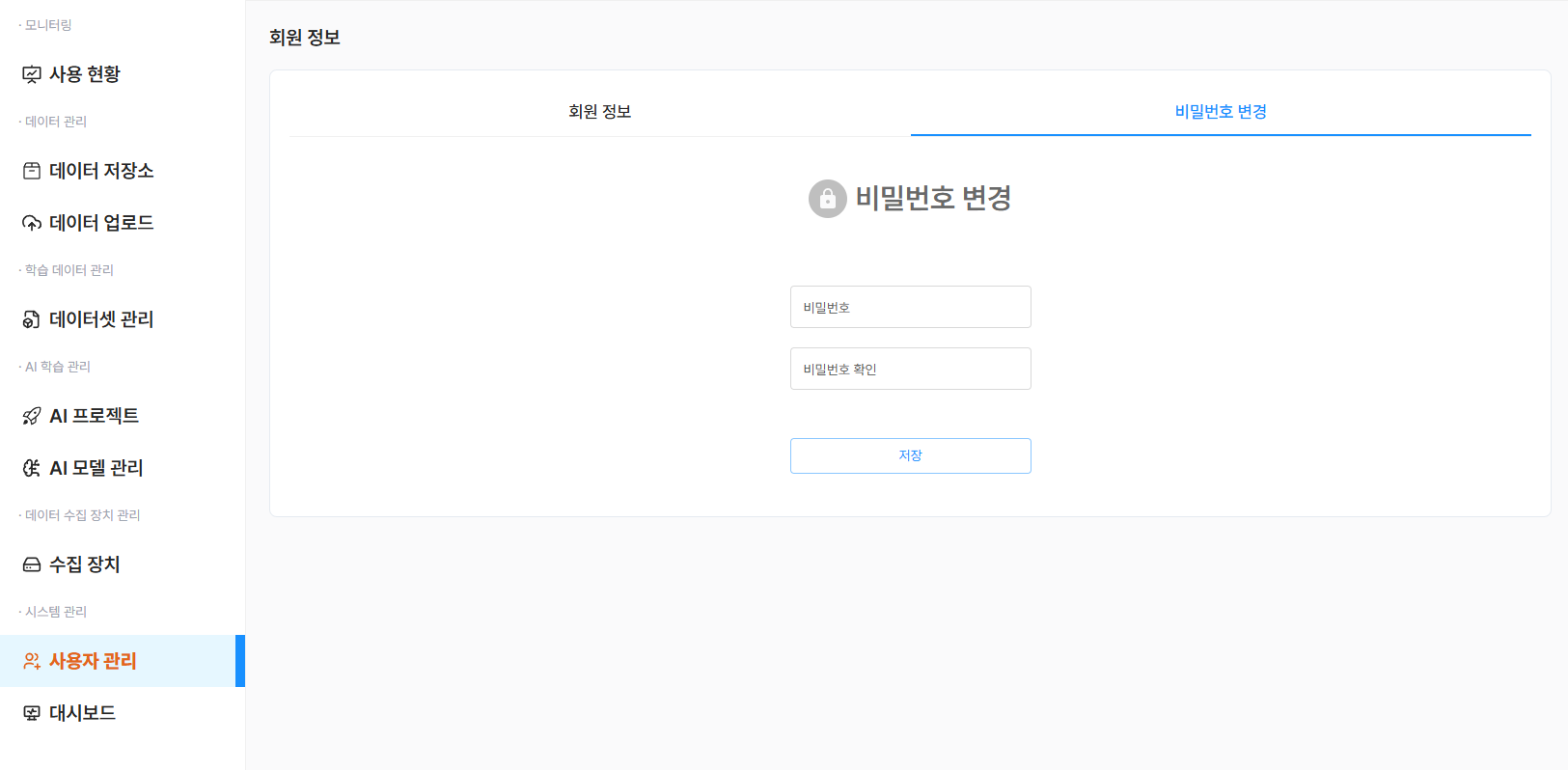
비밀번호 변경
- 사용자가 사용할 새로운 비밀번호로 변경할 수 있습니다.
- 비밀번호를 변경하면 기존 세션이 자동으로 만료될 수 있습니다.
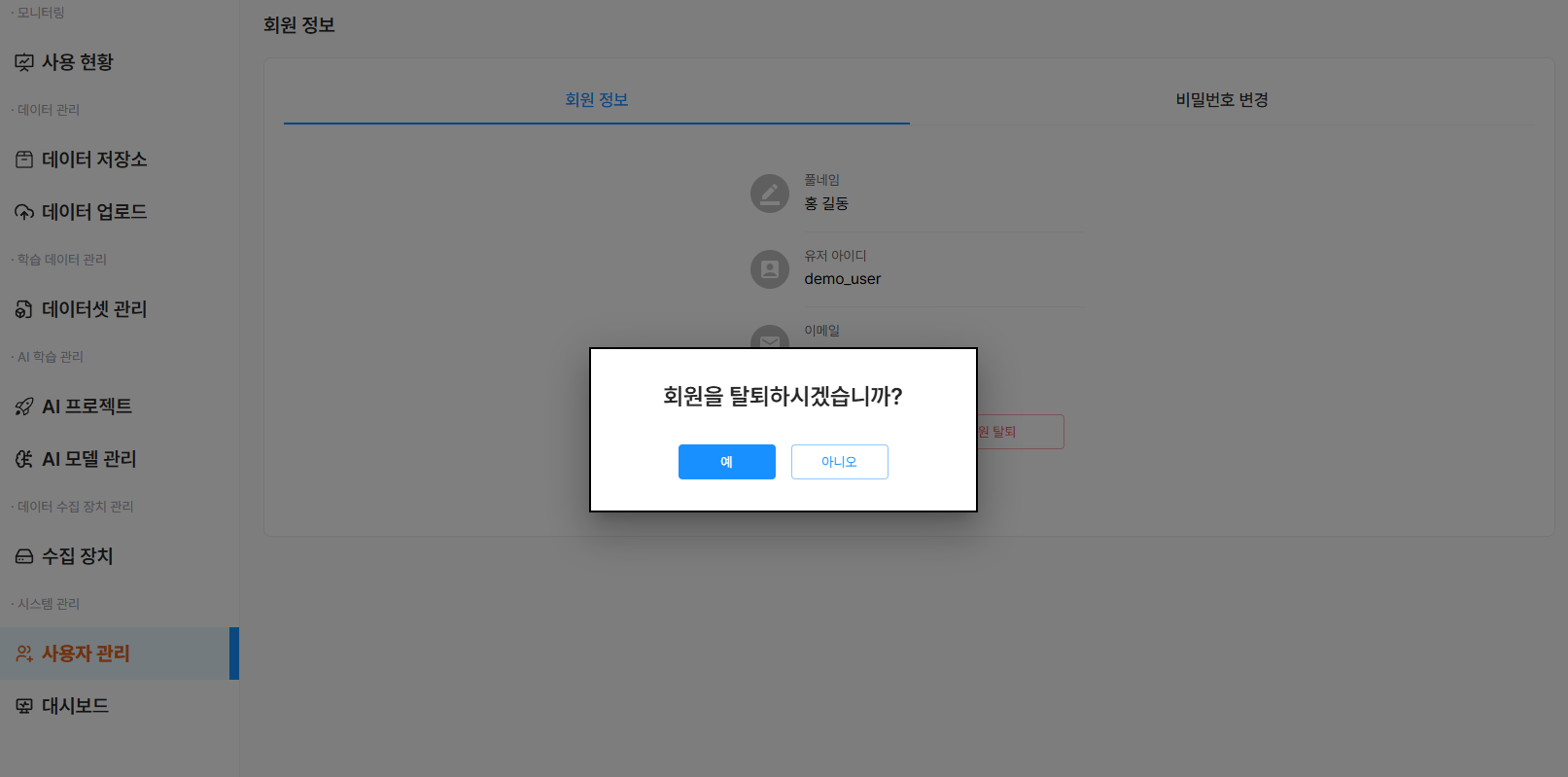
회원 탈퇴 (계정 삭제)
- 사용자의 계정을 영구 삭제할 수 있습니다.
- 삭제된 계정과 관련된 모든 데이터는 복구할 수 없으므로 주의해야 합니다.
주의 사항
삭제된 계정은 복구할 수 없습니다. 조치 전에 반드시 신중하게 확인하세요.